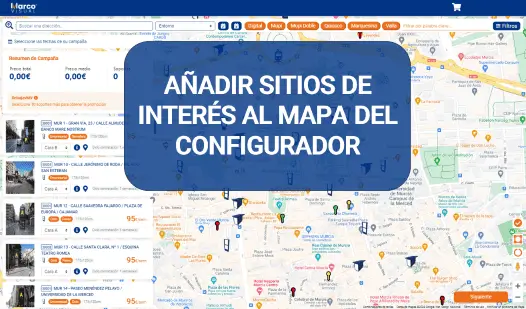
Cómo usar PINs en el mapa para encontrar soportes cerca de tus puntos de interés
Por eso, en el configurador de Marco Visual puedes añadir PINs en el mapa para marcar ubicaciones de interés y revisar después qué mupis, marquesinas, vallas u otros soportes quedan cerca de esos puntos.
En este artículo te explicamos para qué sirve esta función, cómo preparar las coordenadas y cuál es la forma más cómoda de subir varios puntos a la vez para trabajar mejor la selección de soportes.
Para qué sirve marcar puntos de interés en el mapa
- Detectar soportes cerca de tus propios puntos de venta
- Analizar presencia alrededor de clientes potenciales o zonas de captación
- Revisar cobertura en torno a competidores o referencias del sector
- Estudiar ubicaciones próximas a centros comerciales, universidades, gimnasios o ejes de tráfico
Explora los soportes de tu ciudad
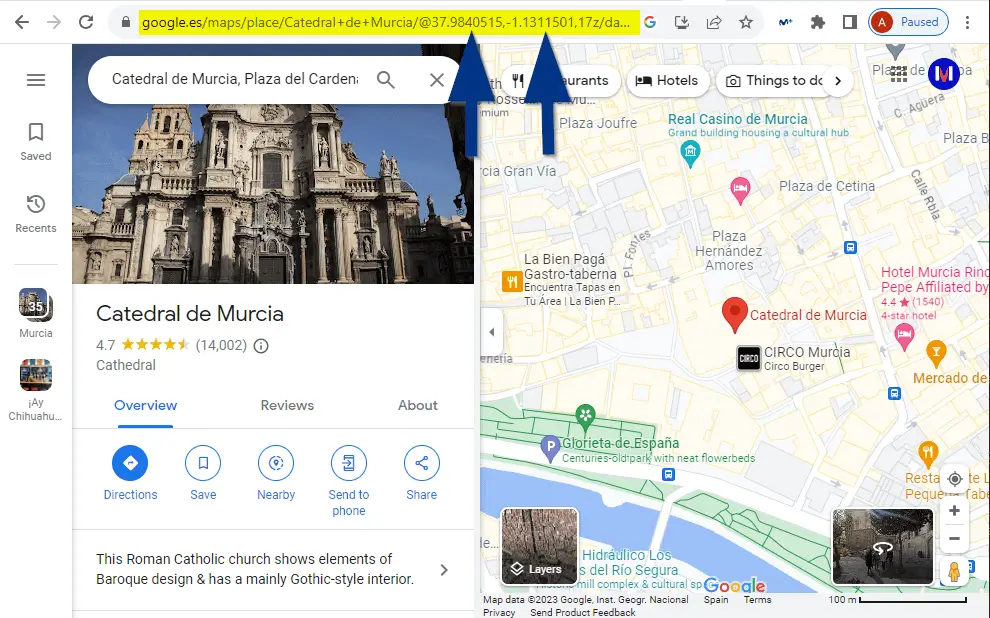
Qué necesitas para añadir PINs correctamente
Un ejemplo de coordenadas sería este:
Latitud: 37.9840597
Longitud: -1.1294118
Si el punto que marcas es tu propio local, te contamos cómo anunciar la apertura de tu tienda con publicidad exterior.
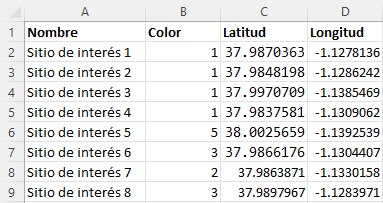
Cómo subir varios puntos a la vez con un Excel
El fichero debe incluir cuatro columnas:
- Nombre: el texto que se mostrará en el mapa para identificar el PIN.
- Color: un valor del 1 al 5 para diferenciar visualmente tipos de ubicaciones.
- Latitud: la coordenada vertical del punto.
- Longitud: la coordenada horizontal del punto.
Qué significan los colores de los PINs
- 1: amarillo
- 2: azul
- 3: rojo
- 4: verde
- 5: rosa
Qué ocurre si falta información en alguna fila
Por eso conviene revisar el fichero antes de subirlo, especialmente cuando manejas muchas ubicaciones o exportaciones desde otras herramientas.
Cuándo merece la pena usar esta función
También ayuda a presentar propuestas más claras internamente, porque permite justificar mejor por qué se han elegido unos soportes y no otros. Si ya sabes dónde quieres impactar, el siguiente paso es decidir cuándo lanzar la campaña y cuánto debería durar. Para saber cómo configurar tu campaña paso a paso con Marco Visual, consulta esta otra guía.
Preguntas frecuentes
¿Se pueden subir varios puntos de interés a la vez al mapa?
Sí. La forma más cómoda es preparar un archivo Excel con cuatro columnas (Nombre, Color, Latitud y Longitud) y subirlo directamente al configurador de Marco Visual para añadir todos los PINs de una sola vez.
¿Para qué sirve diferenciar colores en los PINs del mapa?
Los colores te permiten clasificar tipos de ubicaciones y entender mejor el mapa cuando trabajas con distintos grupos como tiendas propias, clientes, competidores o puntos de referencia. La correspondencia es: 1 amarillo, 2 azul, 3 rojo, 4 verde y 5 rosa.
¿Hace falta introducir las coordenadas exactas de latitud y longitud?
Sí. Si la latitud o la longitud no son correctas, el punto no podrá representarse bien en el mapa y el análisis de proximidad perderá utilidad. Puedes obtener las coordenadas fácilmente desde Google Maps.
¿Qué ocurre si una fila del Excel no tiene nombre o color?
Si una fila no incluye nombre o color, la plataforma puede asignar un valor por defecto. Sin embargo, si la latitud o la longitud faltan o no son válidas, ese PIN no se podrá dibujar correctamente en el mapa.
¿Para qué tipo de negocios es más útil la función de PINs?
Es especialmente útil para cadenas de restauración, retail, gimnasios, academias, centros sanitarios, promotoras o cualquier negocio con varias sedes que necesite analizar soportes de publicidad exterior cerca de ubicaciones concretas.
¿Se puede reutilizar el archivo Excel para futuras campañas?
Sí. Una vez preparado el fichero con tus ubicaciones de interés, puedes reutilizarlo en futuras planificaciones o actualizarlo añadiendo nuevos puntos. Esto resulta muy práctico para empresas que gestionan campañas recurrentes en múltiples zonas.